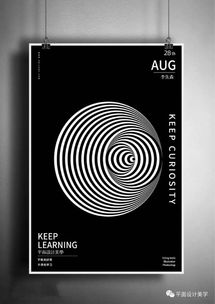
在平面设计中,利用视觉错觉效果可以创造引人注目的作品,而漩涡眩晕效果能够营造出动态和扭曲的视觉体验。本教程将指导您如何使用Adobe Illustrator(AI)轻松制作这一效果,适合初学者和有经验的设计师参考。
1. 准备工作
- 打开Adobe Illustrator,创建一个新文档(建议尺寸为800x800像素,RGB颜色模式)。
- 确保您已熟悉AI的基本工具,如椭圆工具、旋转工具和效果菜单。
2. 绘制基础形状
- 使用椭圆工具(快捷键:L)绘制一个圆形。按住Shift键以保持正圆,并设置填充颜色为黑色,无描边。
- 复制该圆形多次(Ctrl+C 和 Ctrl+V),并逐渐缩小每个圆的大小,形成同心圆。您可以使用对齐工具确保它们居中对齐。
3. 应用扭曲效果
- 选中所有圆形,转到“效果”菜单 > “扭曲和变换” > “扭拧”。在对话框中,调整水平和垂直扭曲参数(例如,水平10%,垂直10%),以轻微扭曲圆形,营造出动态感。
- 应用“效果” > “扭曲和变换” > “波纹效果”。设置大小为5-10像素,每段的隆起数为10-20,选择“平滑”选项,以添加波纹边缘,增强漩涡感。
4. 创建漩涡效果
- 使用钢笔工具(快捷键:P)在圆形中心绘制一条螺旋线。您可以从中心向外绘制,确保线条平滑。
- 选中螺旋线,转到“效果”菜单 > “扭曲和变换” > “变换”。在对话框中,设置旋转角度(例如,5度),并增加副本数量(例如,20个),以生成多层旋转线条。这会产生强烈的漩涡眩晕错觉。
- 将螺旋线组与扭曲的圆形组合,调整图层顺序,使螺旋线位于圆形上方或下方,以增强深度。
5. 添加颜色和渐变
- 为了增强视觉冲击力,应用渐变填充。选中圆形或螺旋线,打开渐变面板(窗口 > 渐变),选择径向渐变,从中心向外渐变颜色(例如,从深蓝到浅蓝或对比色如红到黄)。
- 调整不透明度和混合模式(在透明度面板中),尝试“叠加”或“柔光”模式,使效果更融合。
6. 最终调整和导出
- 检查整体效果,使用直接选择工具(快捷键:A)微调任何不理想的部分。添加背景颜色或纹理以突出漩涡。
- 完成后,导出为JPEG或PNG格式(文件 > 导出 > 导出为),确保分辨率适合您的用途(如社交媒体或打印)。
提示和技巧
- 实验不同的扭曲参数:尝试更高的扭曲值或添加“高斯模糊”效果(效果 > 模糊 > 高斯模糊)以软化边缘,增强眩晕感。
- 结合其他工具:使用网格工具或符号工具创建更复杂的图案,提升设计层次。
- 实践是关键:多次尝试不同的颜色和形状组合,直到达到理想的视觉错觉效果。
通过这个教程,您可以快速掌握使用AI制作漩涡眩晕效果的方法,并将其应用到海报、数字艺术或品牌设计中。记住,平面设计强调创意和细节,不断探索新功能能让您的作品脱颖而出!


